PDFの分割・並べ替え・透かし、順番を間違えると起きること
編集: BrowserTools.jp 2026-09-13
PDFを取引先に送る前に「余計なページを削る」「順番を直す」「社外秘の透かしを入れる」「目次(しおり)を整える」「容量を軽くする」など、複数の作業を組み合わせることはよくあります。どれも単体では簡単な作業ですが、組み合わせる順番を意識しないと、あとになって手戻りが発生しがちです。
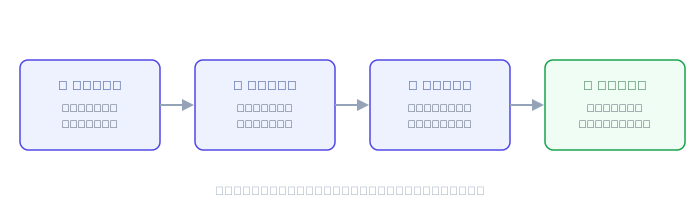
ページ構成をあとから変えると、透かしやしおりに影響する
先に透かしやしおりを設定してしまうと、その後でページ構成を変えたときに、透かしの位置感覚がずれて見えたり、しおりが指していたページ自体がなくなってしまったりします。しおり(目次)は「このページを開く」という参照情報を持つ仕組みなので、ページ構成が変わればしおり側も作り直しが必要になる、と考えておくと安全です。
⚠️ おすすめの作業順は、①不要ページの削除・並べ替え(ページ構成の確定)→②透かしの追加→③しおり(目次)の整備→④最後に容量を確認して圧縮です。圧縮を最後に回すのは、途中の編集でファイルサイズが変わるため、容量の最終確認は全部の編集が終わったあとに行うのが合理的だからです。
①ページ構成を確定する
PDF並び替え・回転・削除ツールで、各ページをサムネイル表示しながら並べ替え・回転・不要ページの削除を先に済ませておきます。スキャンした書類の向き修正にも使えます。ページ単位で分割・抽出したい場合はPDF分割ツールが便利です。
②透かしを追加する
ページ構成が固まったら、PDF透かし・ウォーターマーク追加ツールで「社外秘」「㊙」などの文字透かしを全ページに一括で追加します。位置・色・不透明度・文字サイズをプレビューしながら調整できます。
③しおり(目次)を整える
PDFしおり(目次)編集ツールで、最終的なページ構成に合わせてしおりの追加・タイトル編集・削除を行います。ページ構成を先に確定させておけば、しおりの参照ページがずれる心配がありません。
④最後に容量を確認する
すべての編集が終わったら、PDF一括圧縮ツールで画質を保ったまま容量を軽くします。複数のPDFを1つにまとめて送りたい場合はPDF結合ツールもあわせてご活用ください。
💡 機密文書でも安心
ここで紹介したツールはいずれもブラウザ内だけで処理が完結し、PDFの内容が外部のサーバーへ送信されません。機密文書を扱う場面でもご活用いただけます。
まとめ
PDFの編集作業は、1つひとつは単純でも、順番を誤ると透かしやしおりのやり直しにつながります。「ページ構成を確定してから、透かし・しおり・圧縮の順に進める」という流れを意識するだけで、手戻りをかなり減らせます。